 CF-Alarm
Im Test · Android 8.0 oder neuer
Dein Dienstplan weckt dich.
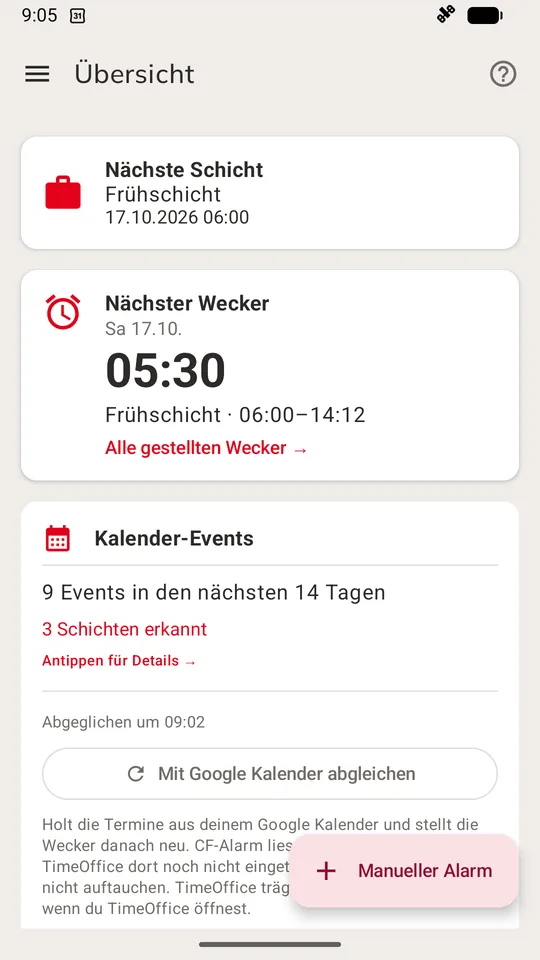
CF-Alarm liest den Dienstplan in deinem Google Kalender und stellt dir für jede Schicht den passenden Wecker. Ändert sich der Plan, zieht der Wecker nach – du musst nichts abtippen.
Gemacht für den Schichtdienst, zum Beispiel in der Pflege: Wer seinen Dienstplan über TimeOffice in den Google Kalender bekommt, ist hier richtig.
So funktioniert es
-
Dein Dienstplan steht im Google Kalender
Zum Beispiel, weil TimeOffice ihn dort einträgt. Jeder Dienst ist ein Termin, im Titel steht sein Kürzel, etwa „F“ oder „Frühdienst“.
-
CF-Alarm erkennt die Schichten an diesen Kürzeln
Jeder Schichttyp hat eine eigene Weckzeit. Kürzel, die die App noch nicht kennt, schlägt sie dir zum Zuordnen vor – geraten wird nichts.
-
Die Wecker stellen sich selbst
Für so viele Tage im Voraus, wie du einstellst (7 bis 90). Im Hintergrund gleicht die App regelmäßig ab und drei Stunden vor jedem Wecker noch einmal.
CF-Alarm erkennt Schichten, keine beliebigen Termine. Für einen Kalender mit Arztterminen und Geburtstagen ist sie nicht gedacht.
Eine Nacht vor dem Frühdienst
Ein Beispiel mit Dienstbeginn um 6 Uhr. Alle Uhrzeiten stellst du in der App selbst ein, je Schichttyp.
21:30
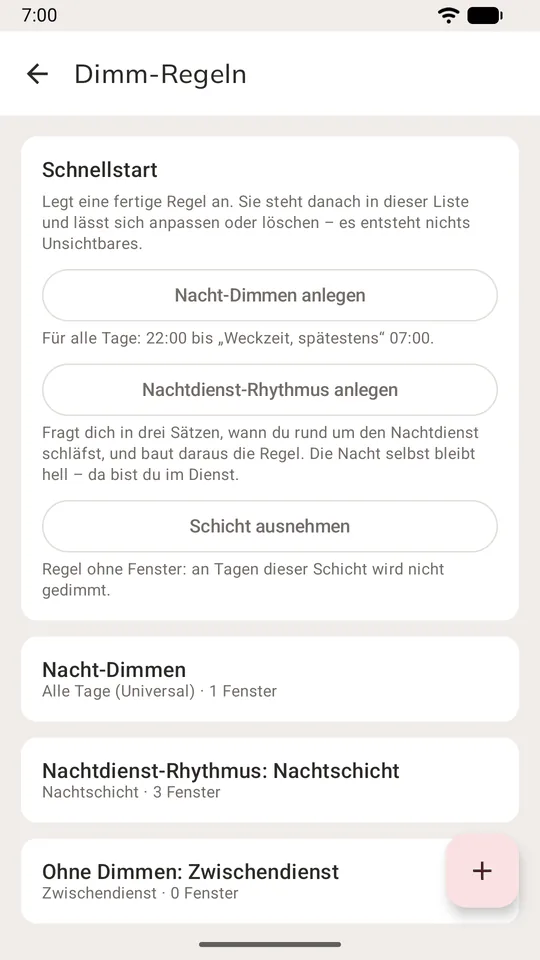
Der Bildschirm wird dunkler.
Der Schicht-Dimmer dunkelt den Bildschirm zu deinen Schlafzeiten ab, über Regeln je Schicht – mit Vorlagen wie „Nacht-Dimmen“ und „Nachtdienst-Rhythmus“.
22:00
„Nicht stören“ geht an.
Automatisch ab Android 11: während der Schlafzeit oder der Dienstzeit. Was stumm bleibt, entscheidest du. Bei Rufbereitschaft endet „Nicht stören“ zu einer festen Uhrzeit, und die App schaut stündlich in den Kalender.
04:30
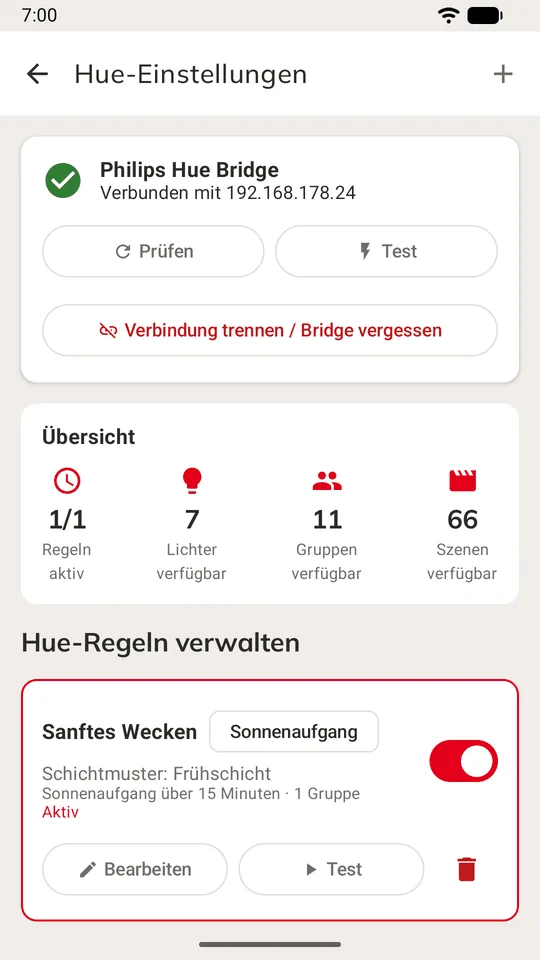
Im Zimmer wird es hell.
Mit Philips Hue: eine Szene aus deiner Hue-App, eigene Farben oder ein langsamer Sonnenaufgang – je Schichttyp. Das Ausschalten liegt auf der Bridge und greift auch, wenn du schon aus dem Haus bist.
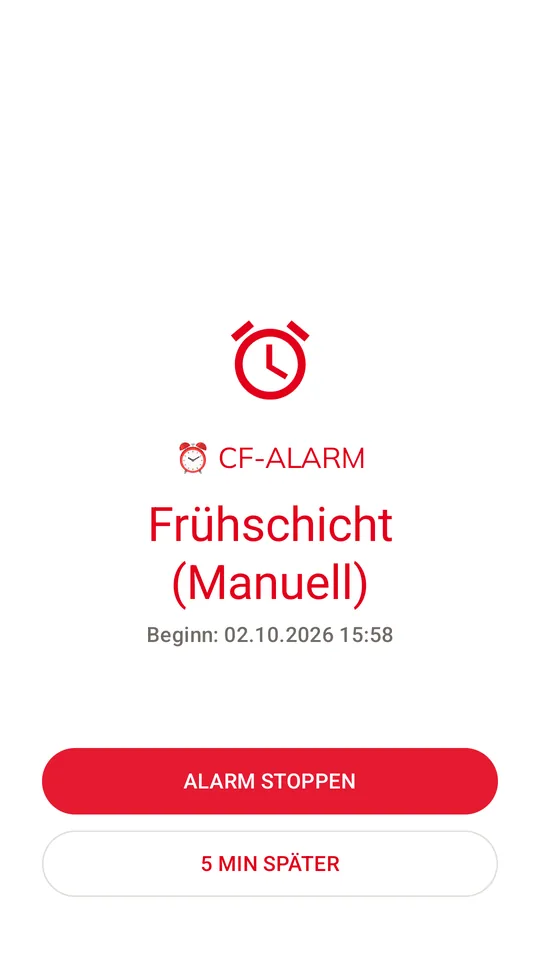
Der Wecker klingelt.
Im Vollbild, auch bei gesperrtem Handy. Ändert sich der Plan, zieht der Wecker nach – und an freien Tagen bleibt es still.
Was die App kann
Wecken
- Automatische Wecker je Schichttyp, mit Kürzel-Vorschlägen aus deinem echten Kalender
- Die Tagesliste zeigt deine Dienst-Tage; Nicht wecken lässt den nächsten Wecker einmal aus, Dienst fällt aus streicht einen ausgefallenen Dienst, auch für mehrere Tage in einem Schritt
- Krankmeldung: Ein Kalendertermin wie „K“ gibt den Tag automatisch frei, ohne Wecker aus dem Dienstplan
- Manueller Alarm für Tage, die nicht im Plan stehen
- Schlummer-Dauer von 1 bis 30 Minuten, auf Wunsch sanft lauter werdender Weckton mit Probehören
- Stille Schicht: kein Weckton, aber Dimmen und „Nicht stören“ richten sich trotzdem nach ihr
- Hinweis, wenn eine Schicht dazukommt, sich verschiebt oder wegfällt
Ruhe
- Schicht-Dimmer: dunkelt den Bildschirm zu deinen Schlafzeiten ab, über Regeln je Schicht – mit Vorlagen wie „Nacht-Dimmen“ und „Nachtdienst-Rhythmus“
- „Nicht stören“ automatisch (ab Android 11): während der Schlafzeit oder der Dienstzeit, was stumm bleibt, entscheidest du
- Rufbereitschaft: an solchen Tagen endet „Nicht stören“ zu einer festen Uhrzeit, und die App schaut stündlich in den Kalender
Licht
- Philips Hue: eine Szene aus deiner Hue-App, eigene Farben oder ein langsamer Sonnenaufgang – je Schichttyp
- Das automatische Ausschalten liegt auf der Bridge und greift auch, wenn du schon aus dem Haus bist
Verlässlich
- Der System-Status zeigt, was einen Wecker verhindern kann, und führt zur passenden Einstellung
- Nach Neustart und Update stellt die App ihre Wecker selbst wieder her
- Hintergrunddienste pausieren: ein Schalter für längere Abwesenheit
- Einstellungen als Datei sichern und einspielen; auf einem neuen Handy meldet die App dich ab Android 9 selbst wieder an
Im Video
Einblicke
Seitlich wischen oder scrollen, um alle Bildschirme zu sehen.
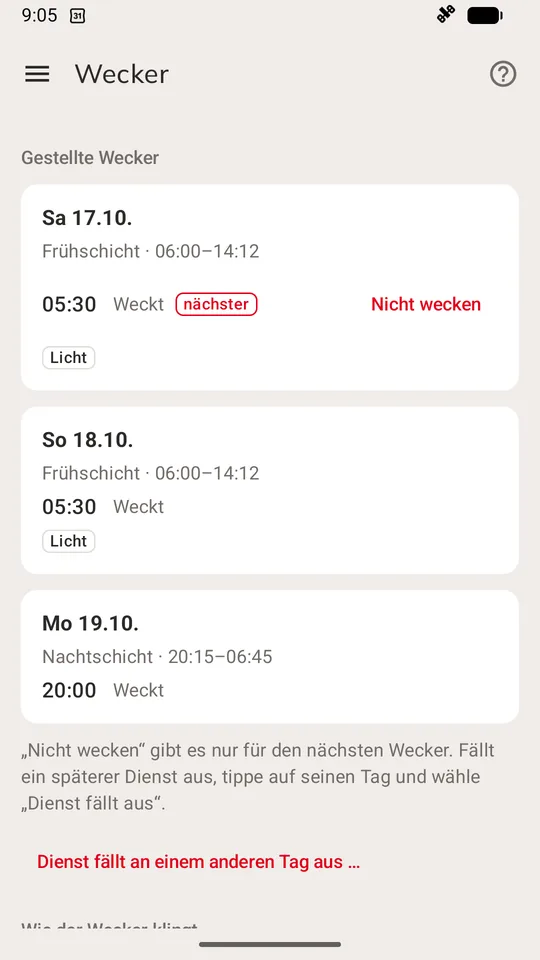
Wecker 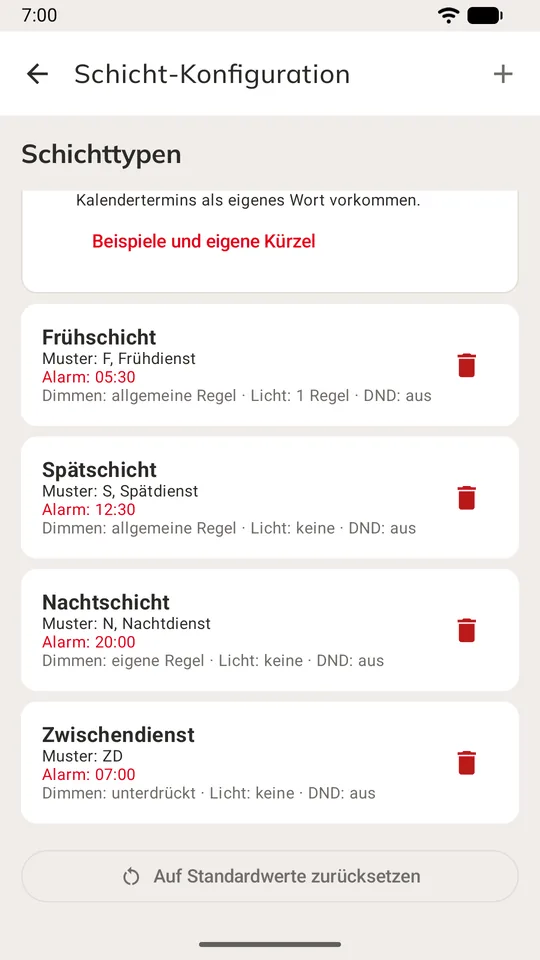
Schichttypen Schicht-Dimmer Philips Hue Weckbildschirm
Daten und Datenschutz
- Liest nur. Die App liest deinen Kalender – sie ändert und löscht nichts darin.
- Keine Werbung, keine Analyse. Keine Analyse-Dienste und keine eigenen Server.
- Nur Schichten und Uhrzeiten. Gespeichert werden die erkannten Schichten mit ihren Uhrzeiten, keine Termininhalte. Der Zugang zum Google-Konto liegt verschlüsselt auf dem Gerät.
Alles Weitere steht in der Datenschutzerklärung.
Am Test teilnehmen
CF-Alarm wird von einer Einzelperson in der Freizeit entwickelt und ist noch nicht öffentlich im Play Store. Wer mittesten möchte, schreibt eine kurze Nachricht an cfischer@csj.de und bekommt einen Link für den Testzugang bei Google Play.
Das brauchst du: ein Android-Handy ab Version 8.0, ein Google-Konto mit einem Kalender, in dem deine Dienste stehen, und für die Lichtsteuerung eine Philips Hue Bridge im selben WLAN.
Probleme und Wünsche gehen am einfachsten direkt aus der App: System-Status → Karte „Debug-Informationen“ → „Logs an Entwickler senden“. Mehr dazu unter Hilfe.